現場安裝技術文件
透過現場安裝步驟,從手機連線 hotspot、開啟設定入口、完成主機名稱、網路與 Tailscale 設定。
1. 連線 KNETOS-Setup
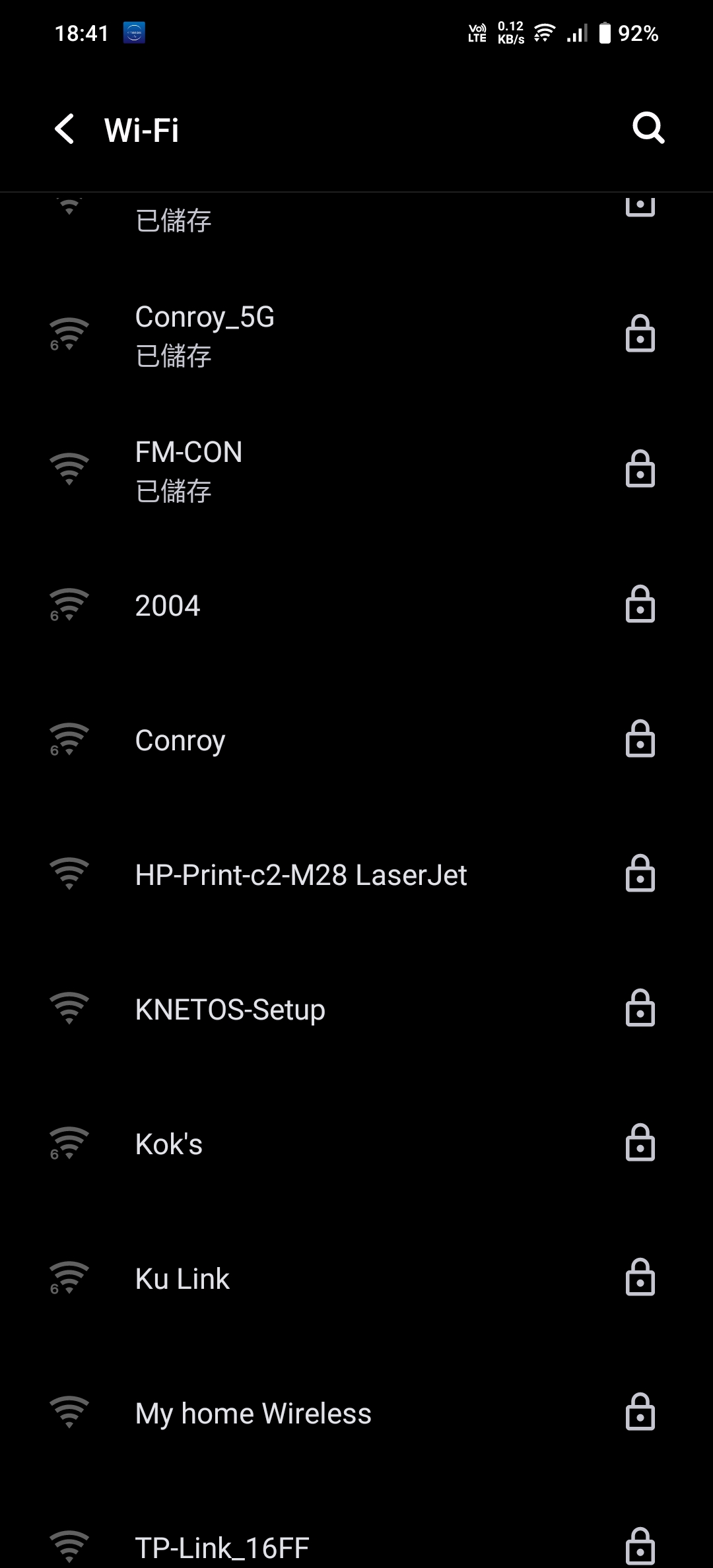
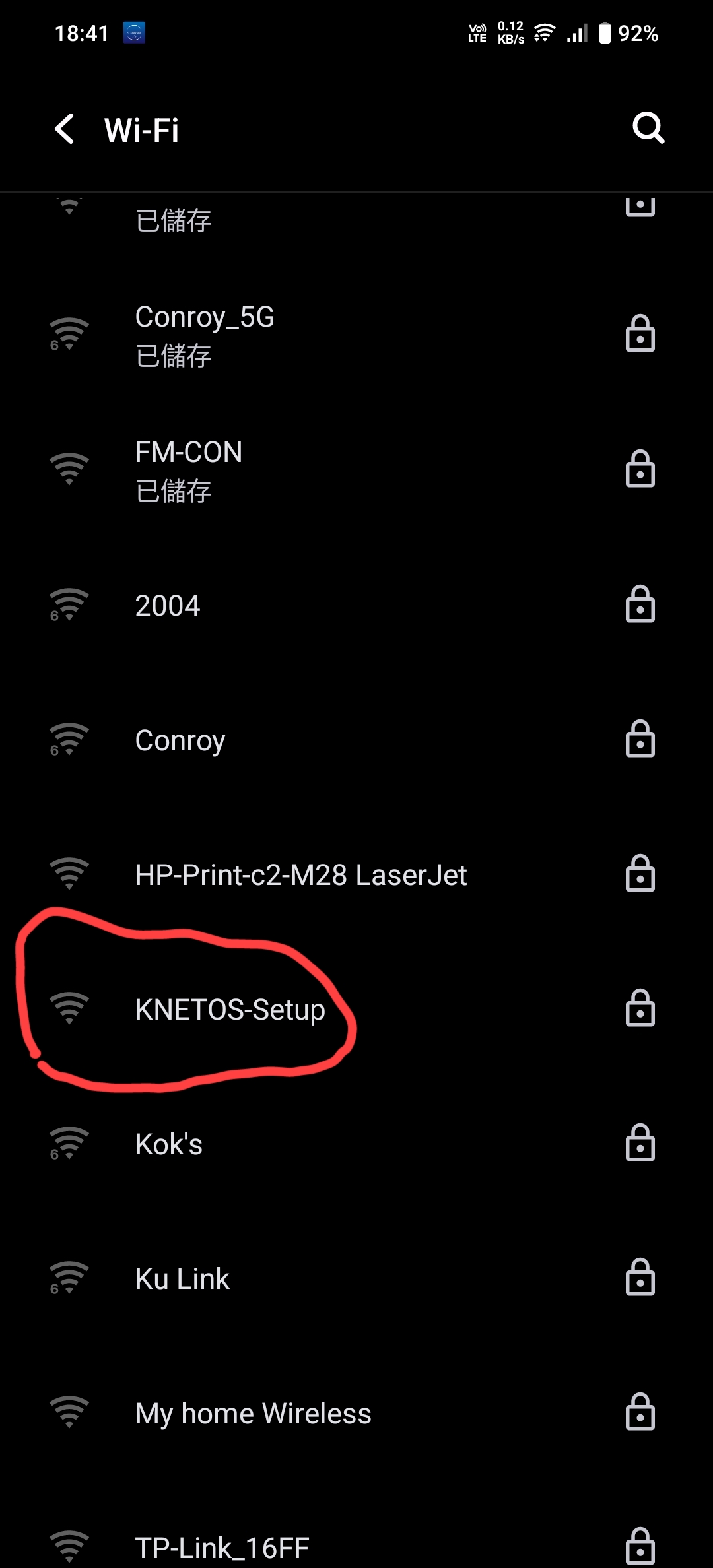
現場先用手機搜尋 Wi-Fi 熱點,找到並連線至KNETOS-Setup。
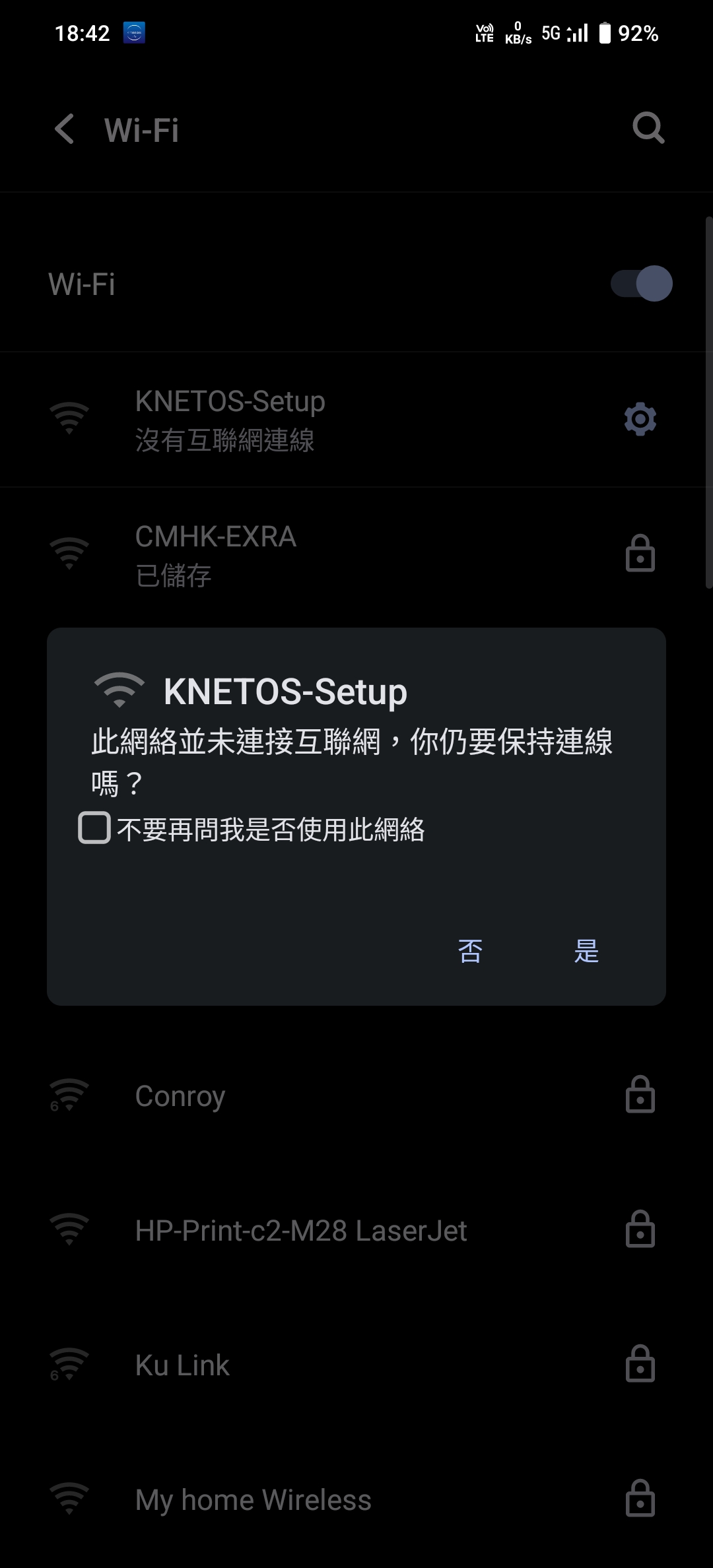
2. 保持無網路連線提示
若系統提示「無互聯網連線」,請選擇繼續保持連線,以便進入本地設定入口。
3. 開啟 192.168.50.1 安裝入口
在瀏覽器輸入 192.168.50.1,進入 KNETOS 設備的安裝設定入口。
4. 入口頁面與主機名稱
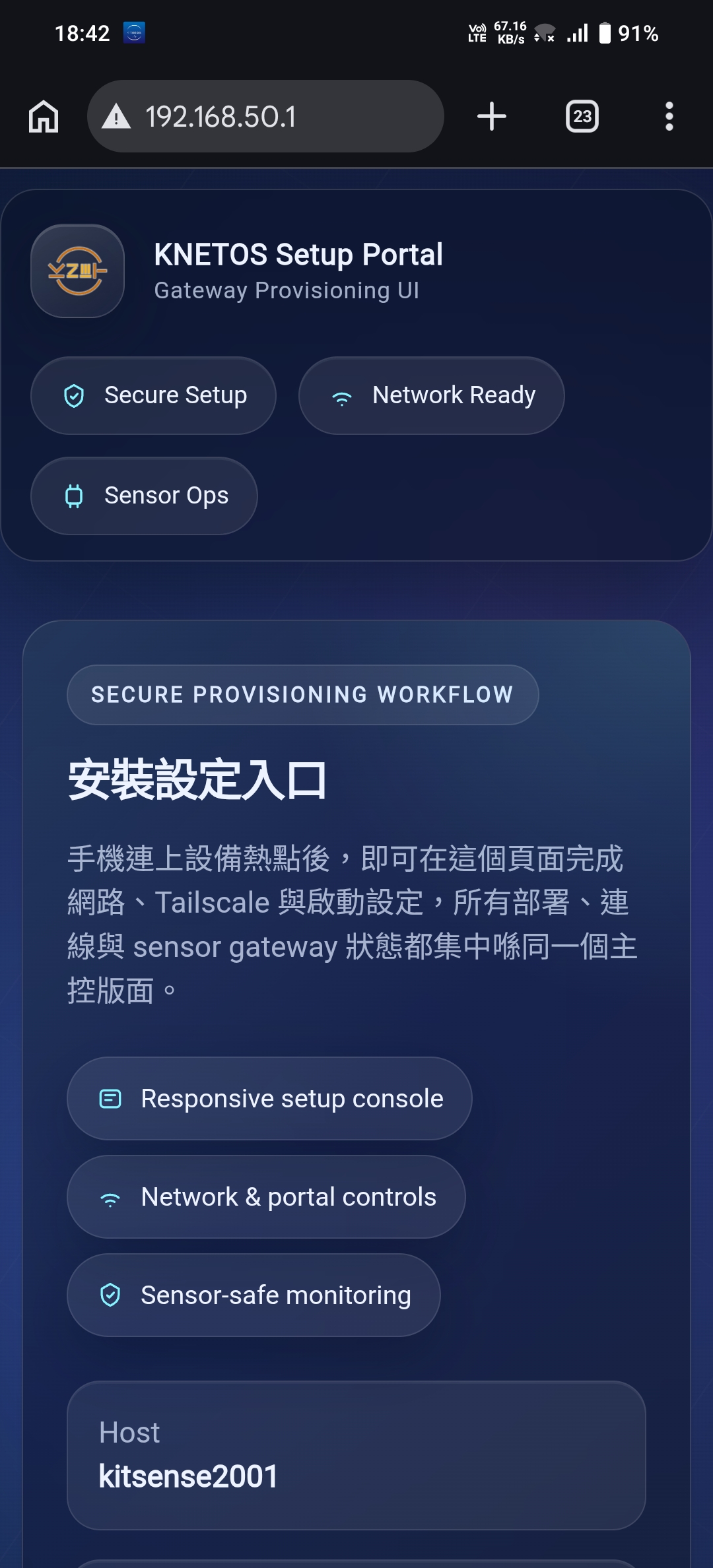
入口頁面會顯示「安裝設定入口」,可在此頁進行網路、Tailscale、sensor gateway 等部署設定。
5. 修改 hostname
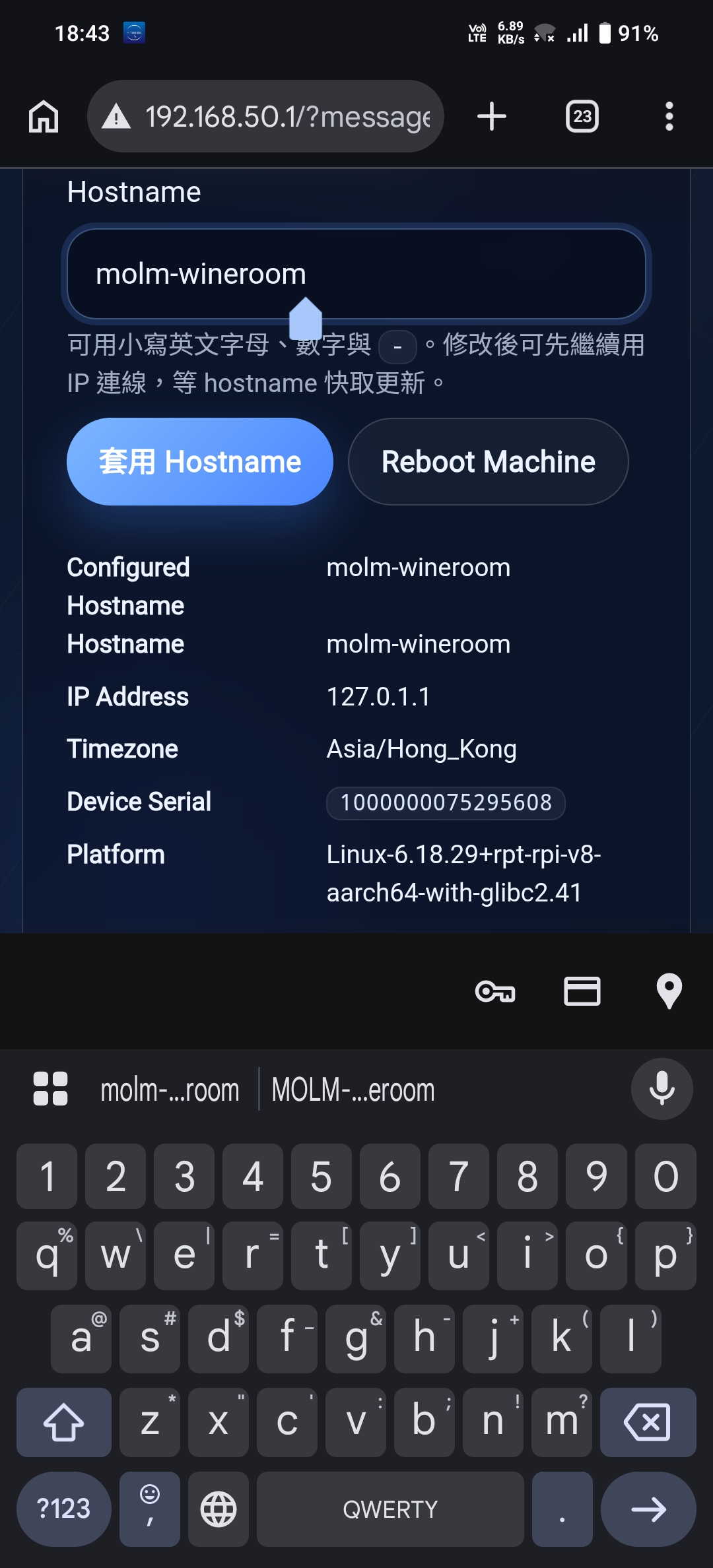
在主機名稱欄輸入對應安裝位置名稱,建議使用英文小寫、數字與連字號。
6. 連接網路模式切換
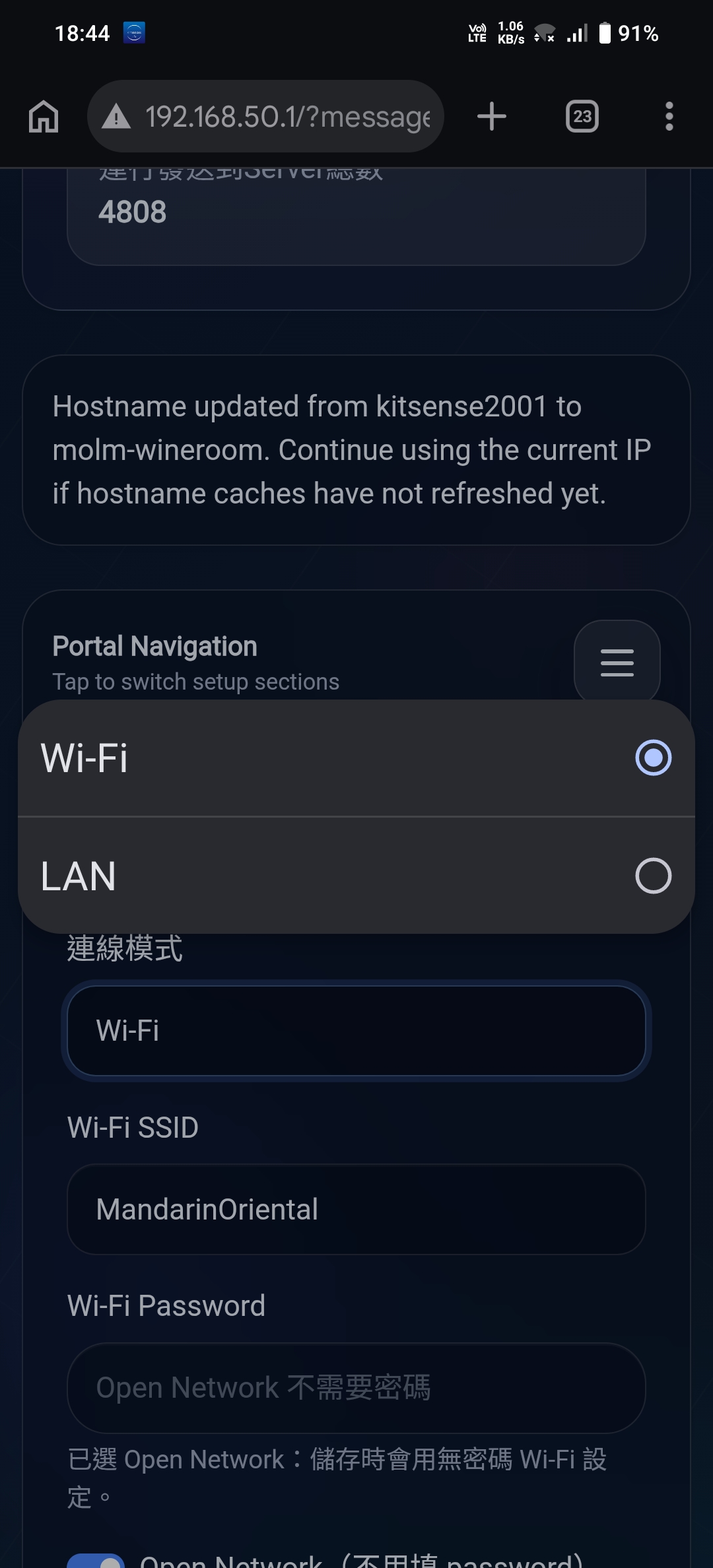
打開 Portal 導覽,檢查可用項目:系統資訊、外部網路設定、Captive Portal、Tailscale 等。
7. 選擇外部網路設定
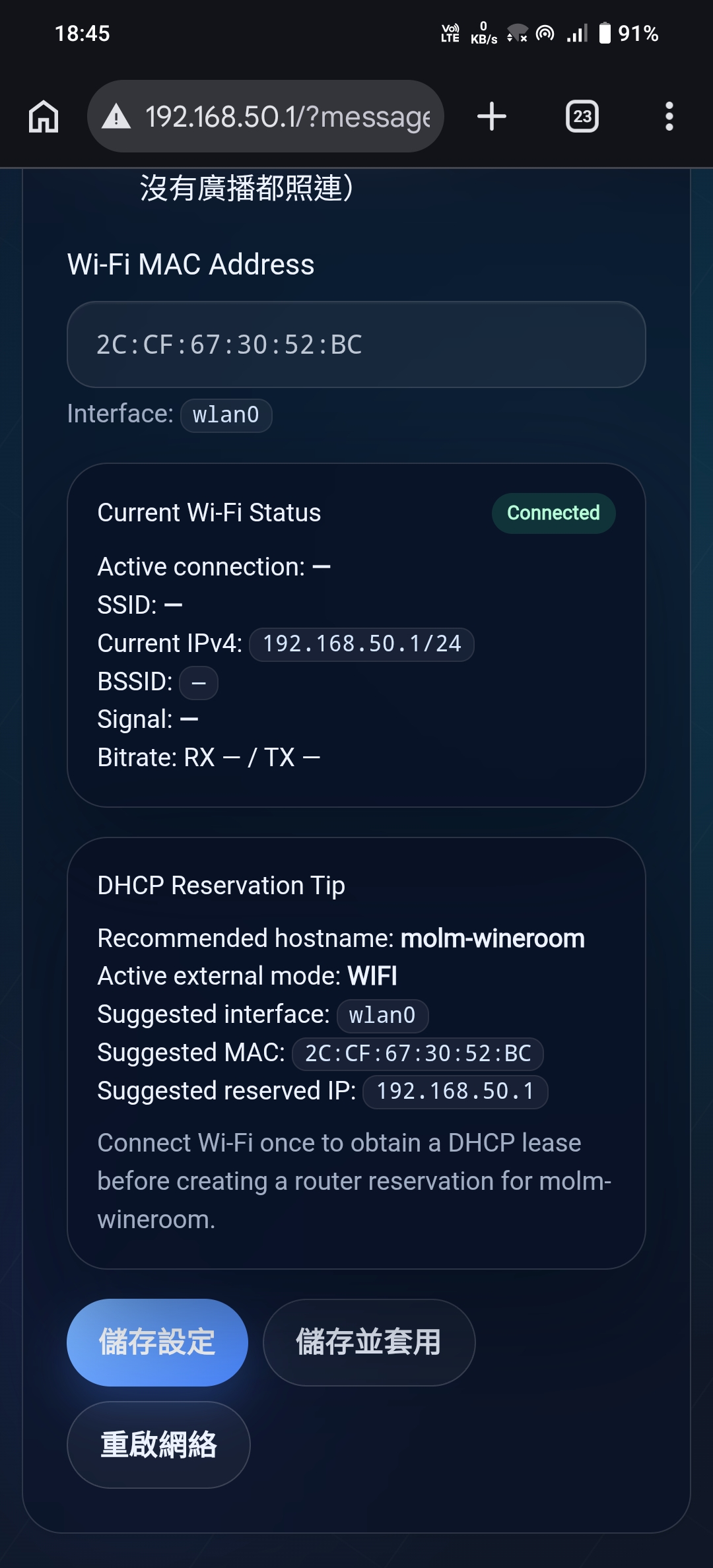
在外部網路設定中選擇連線模式:Wi-Fi 或 LAN。確認 SSID 與密碼設定正確。
8. 使用手機Hotspot連線

確認設備名稱和 IP 資訊。
9. 確認手機 IP
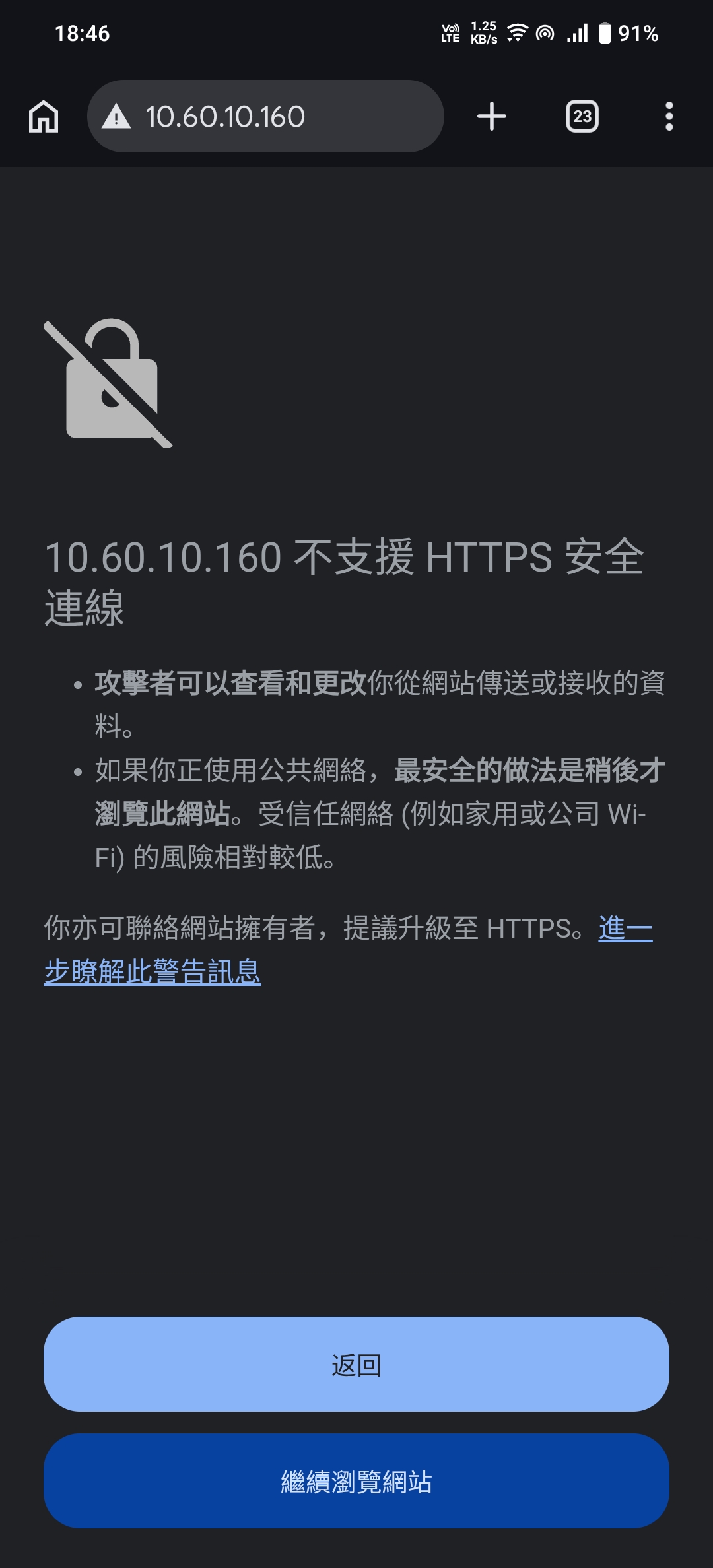
忽略 HTTPS 警告,確認手機已成功取得 IP,表示已與 KNETOS 裝置建立本地連線。
10. Tailscale
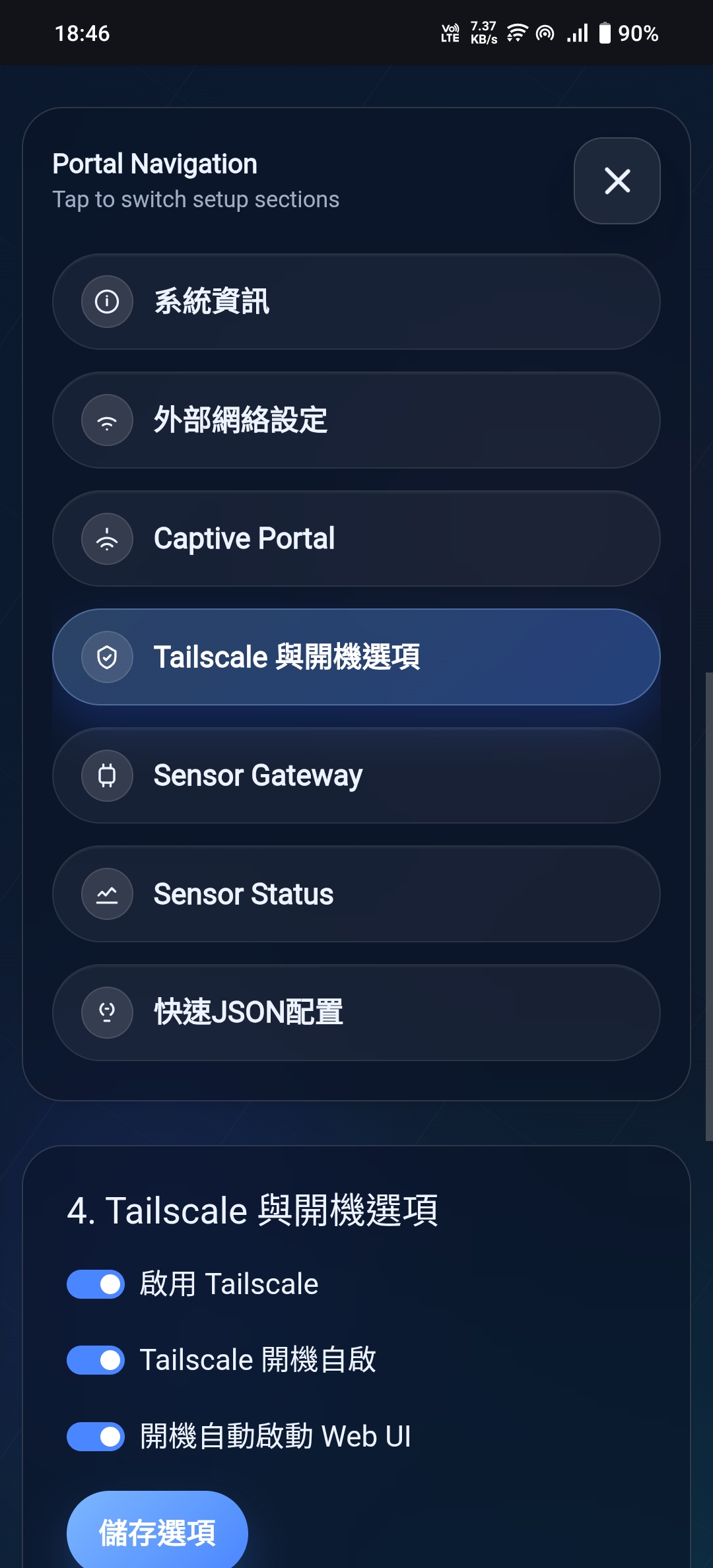
Login to Tailscale /tailscale up
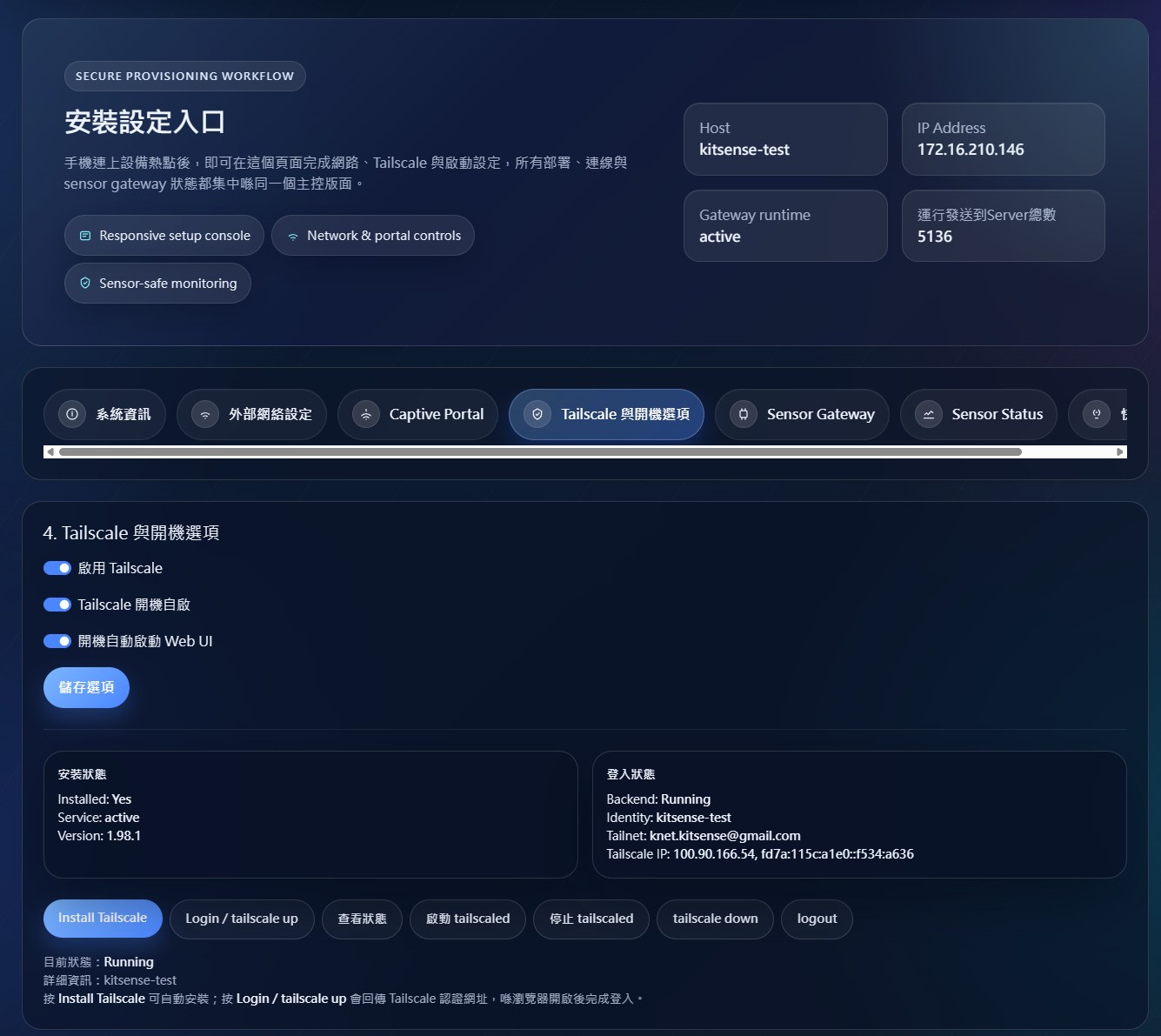
11. 啟用 Tailscale 與 Web UI
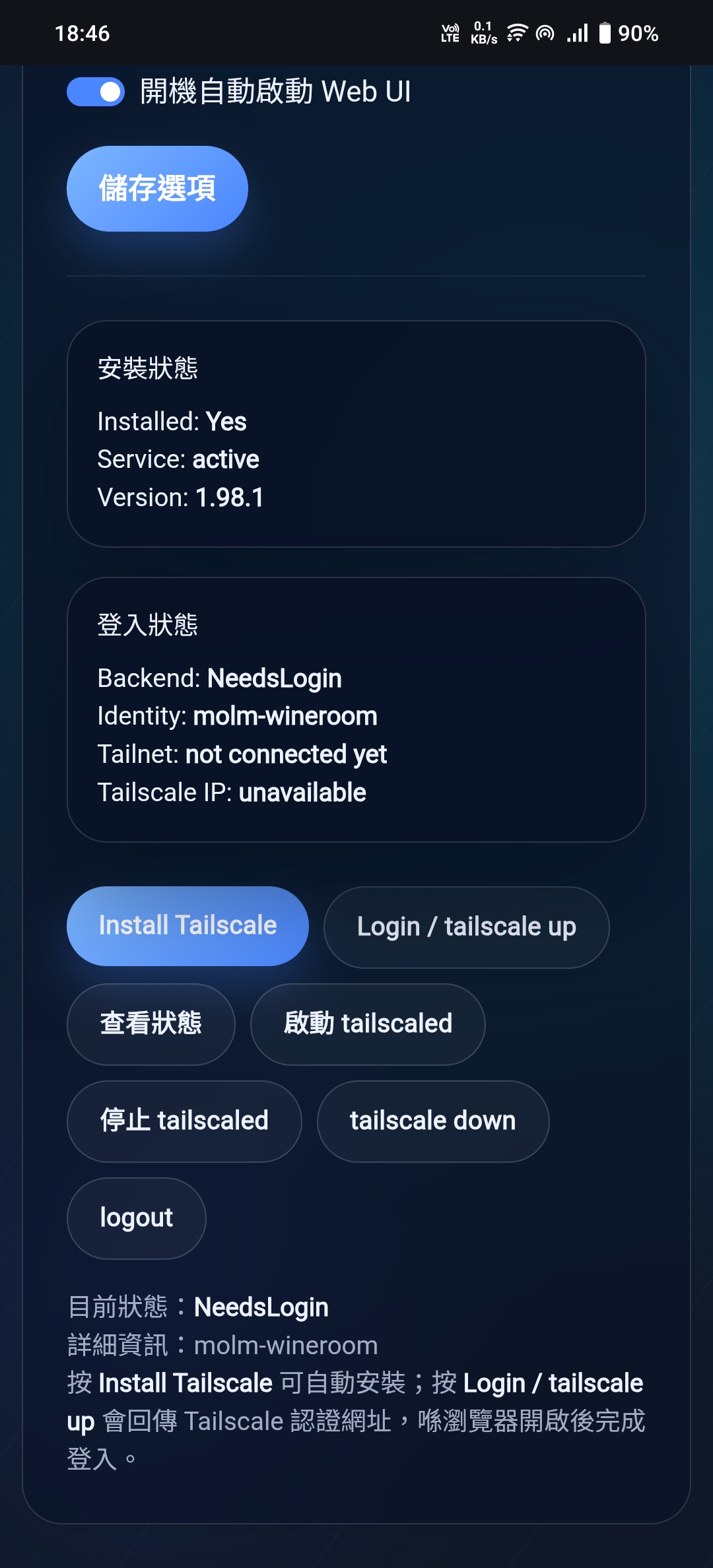
等待系統返回tailscale連接,啟用啟用 Tailscale與 開機自動啟動 Web UI。
12. 查看 Tailscale 安裝狀態
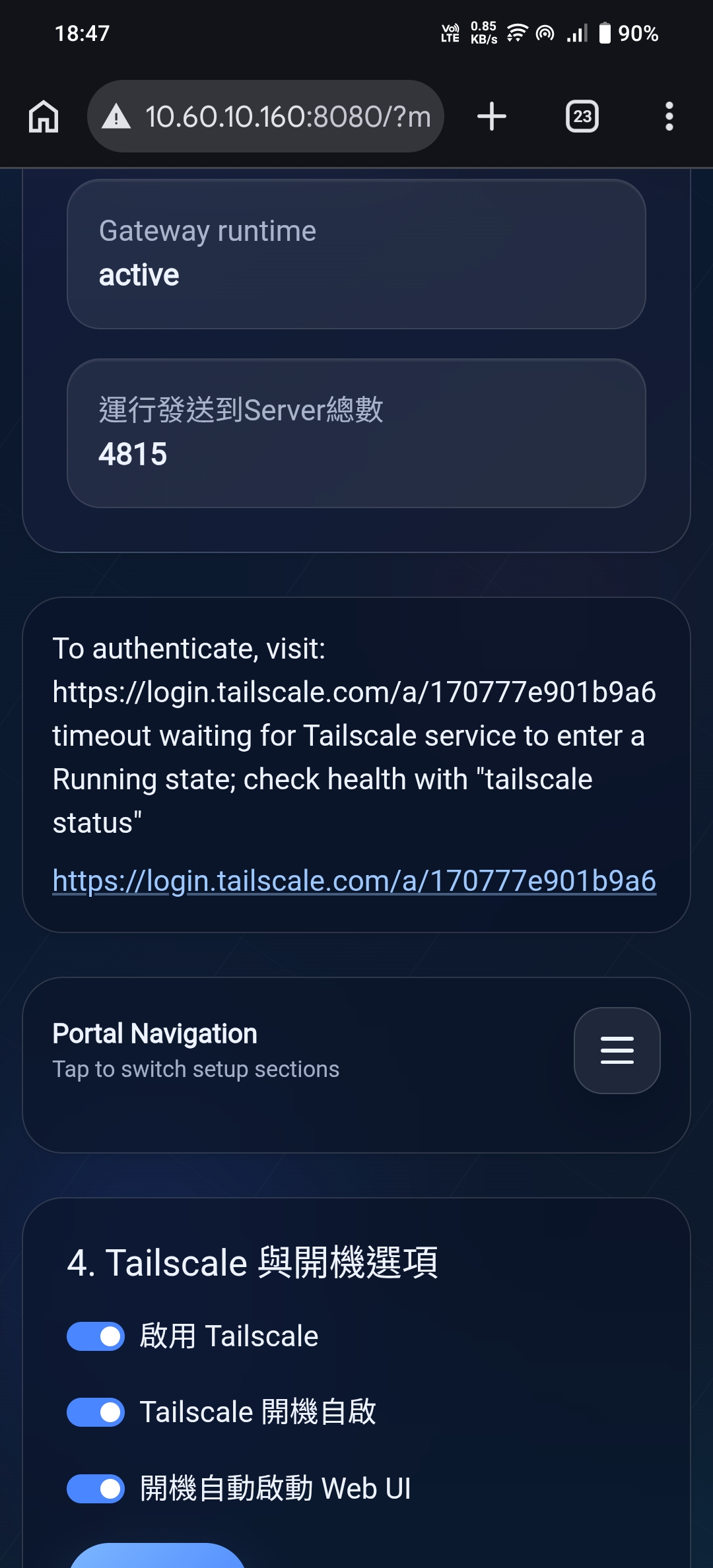
確認 Tailscale 已安裝且服務可用,若狀態為 NeedsLogin,需進行登入授權。如已預設帳號,可跳到16直接輸入IP。
13. 取得 Tailscale 認證連結
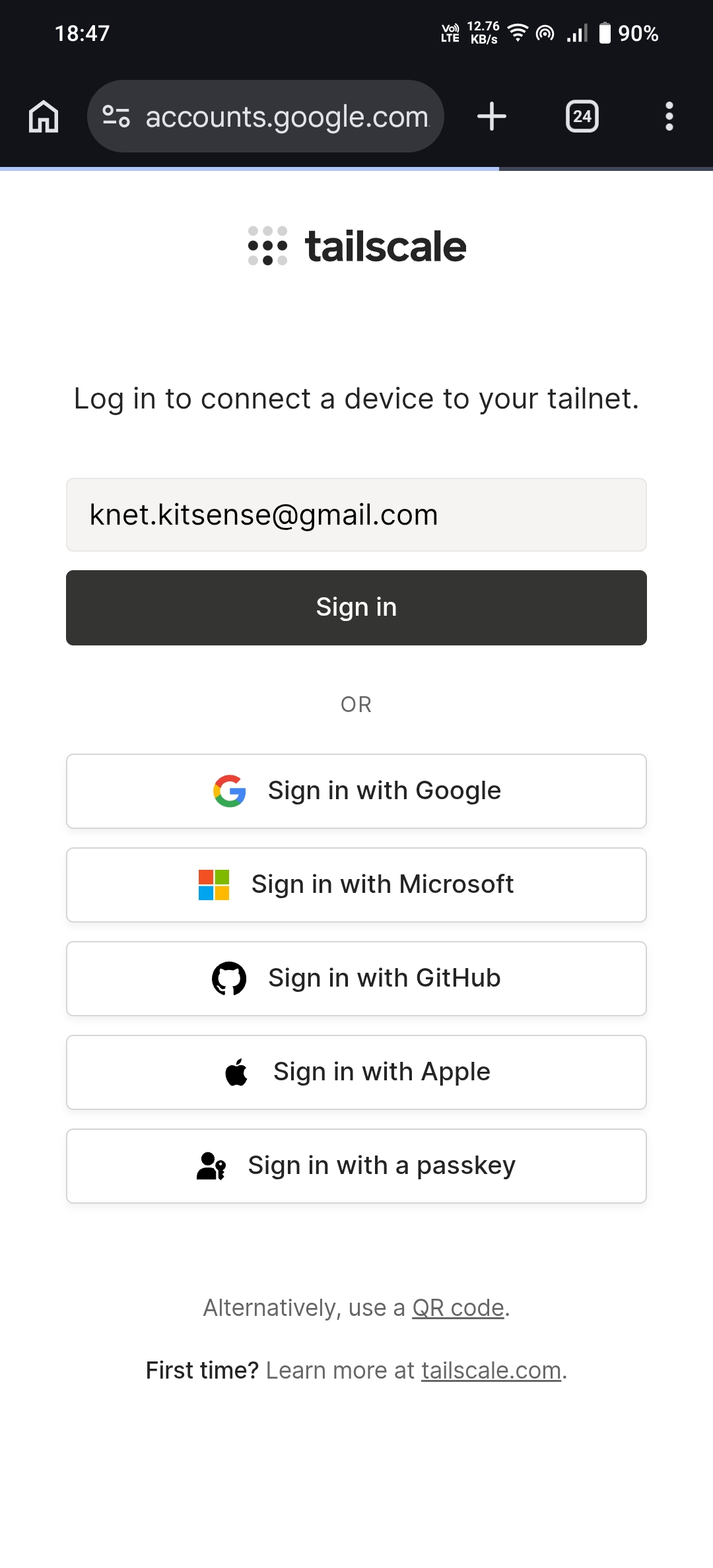
點選登入後取得認證 URL,使用手機或筆電打開該連結。
14. 登入 Tailscale 帳號
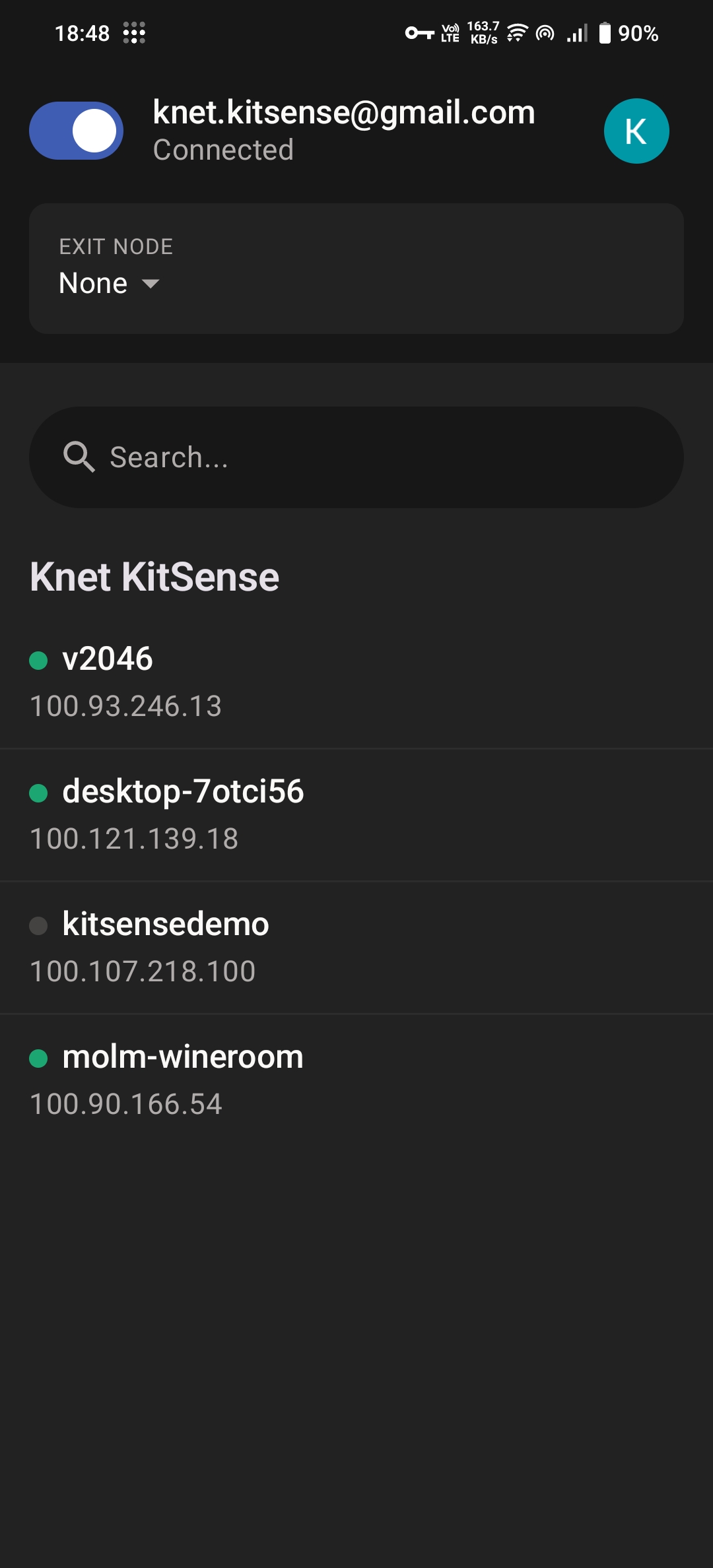
在 Tailscale App登入頁面使用預設帳號或可用身份登入。
15. Tailscale 內容
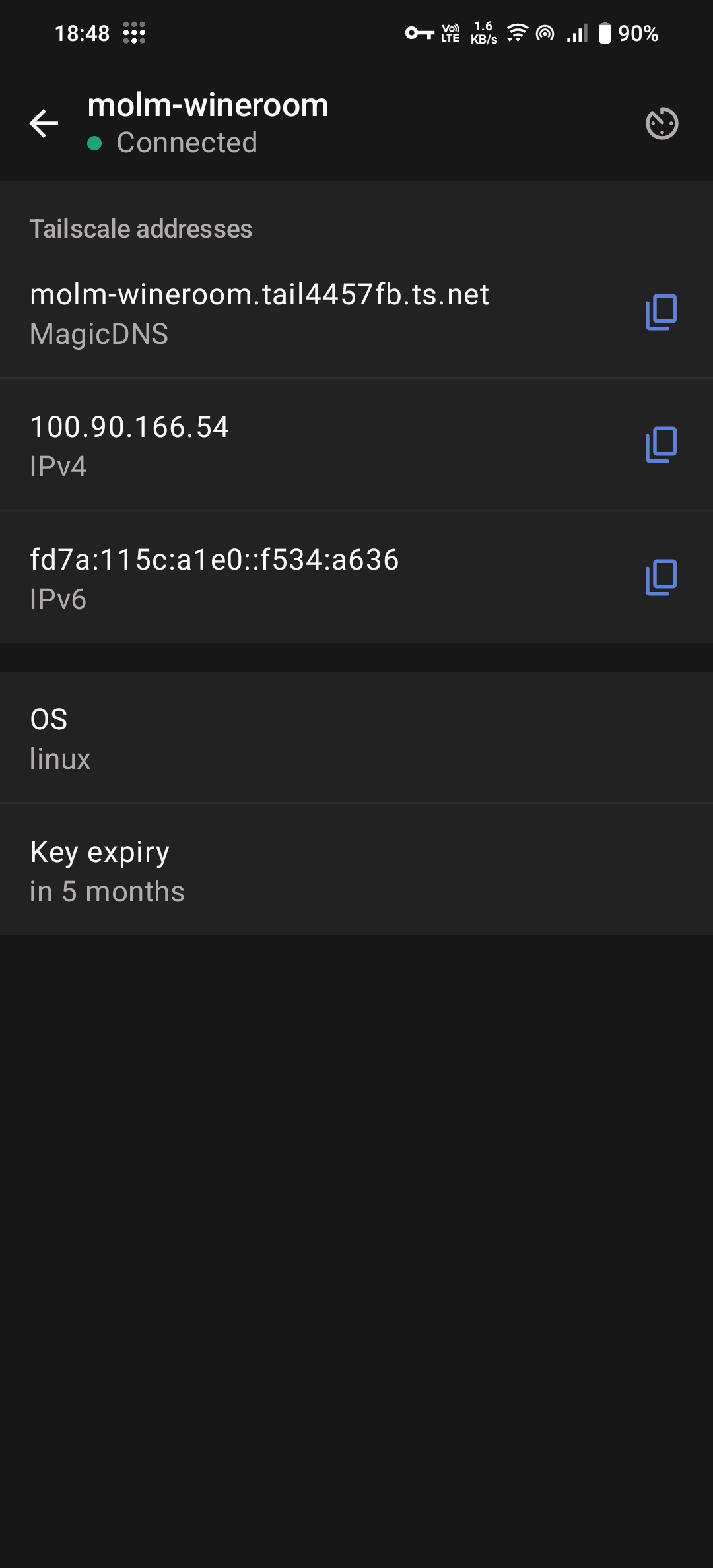
Copy MagicDNS or IPv4 + :8080 if need。
16. 再次選擇 Portal 導覽項目
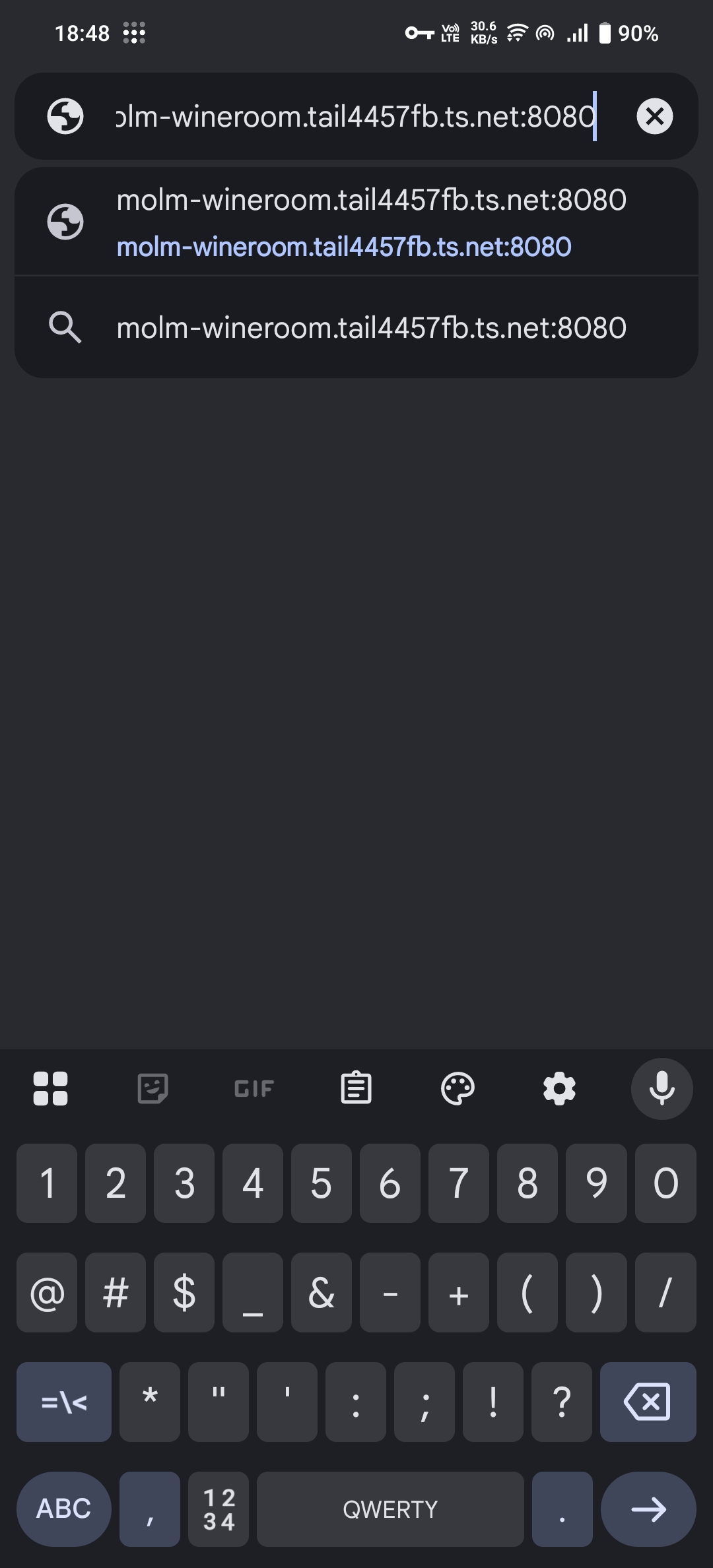
打開瀏覽器並輸入 http://[設備IP]:8080(若需要)。
17. 檢查 Tailscale 選項啟用狀態
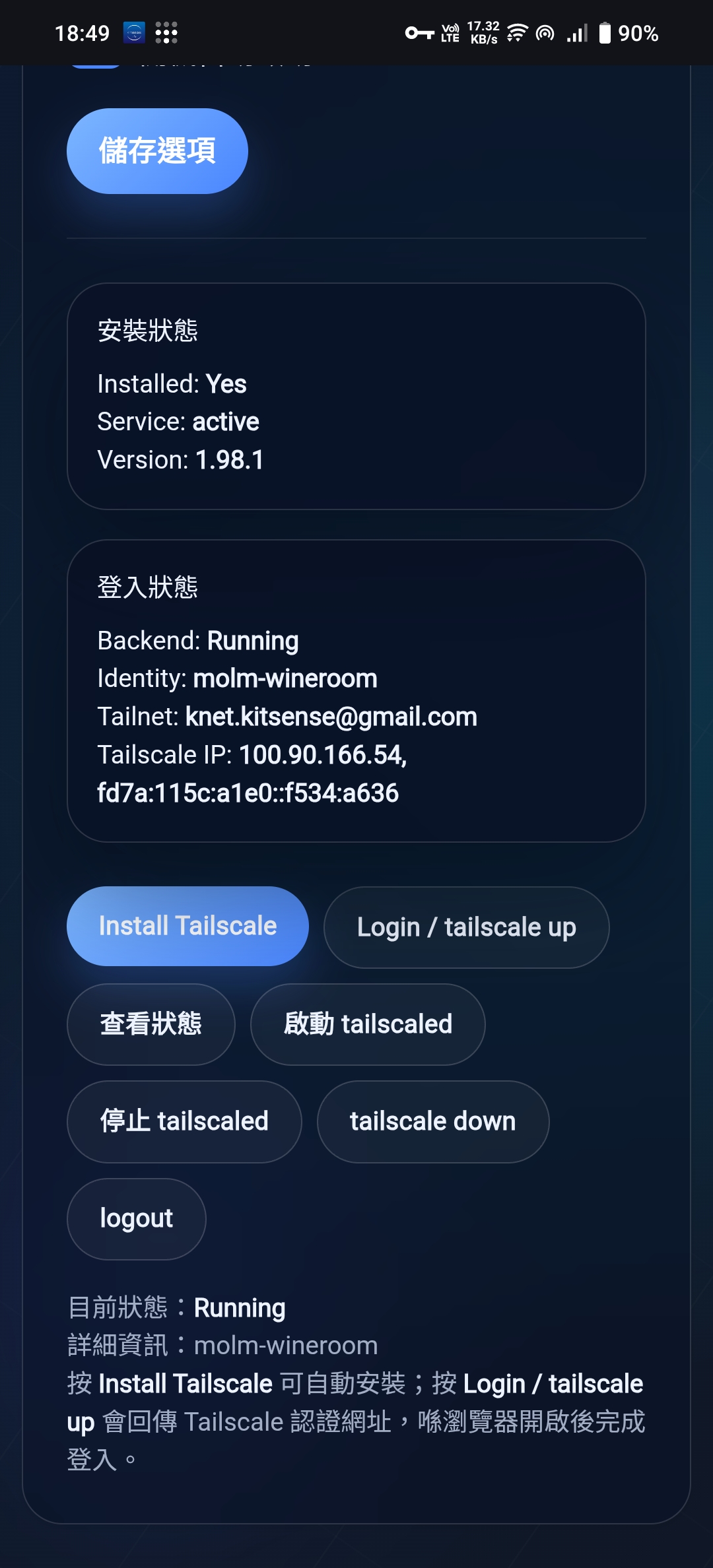
確認 Tailscale 相關選項已打開:啟用、開機自動啟動、Web UI 自動啟動。
18. 一鍵自動找Sensor
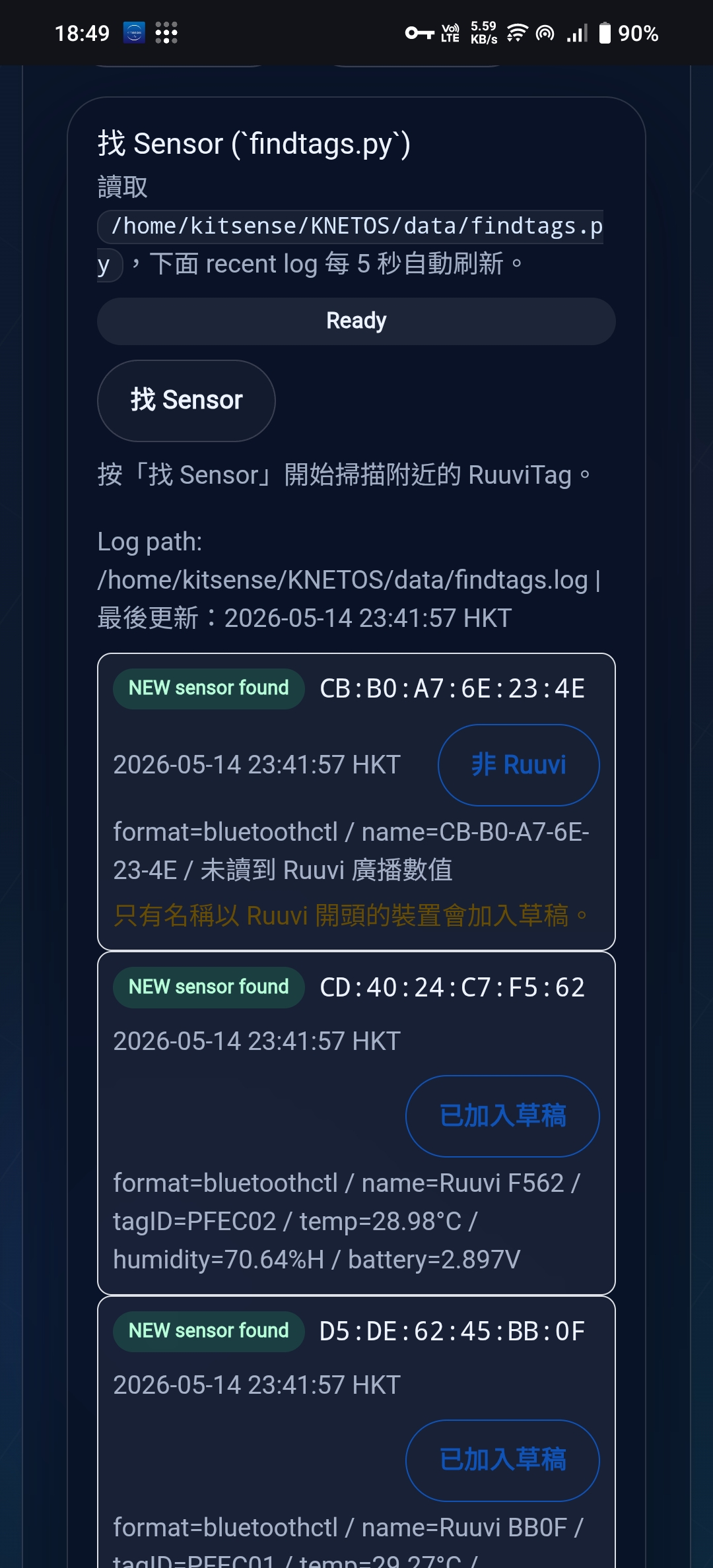
按"找Sensor"會一鍵自動找Sensor及自動設定。
19. 等25秒自動掃描
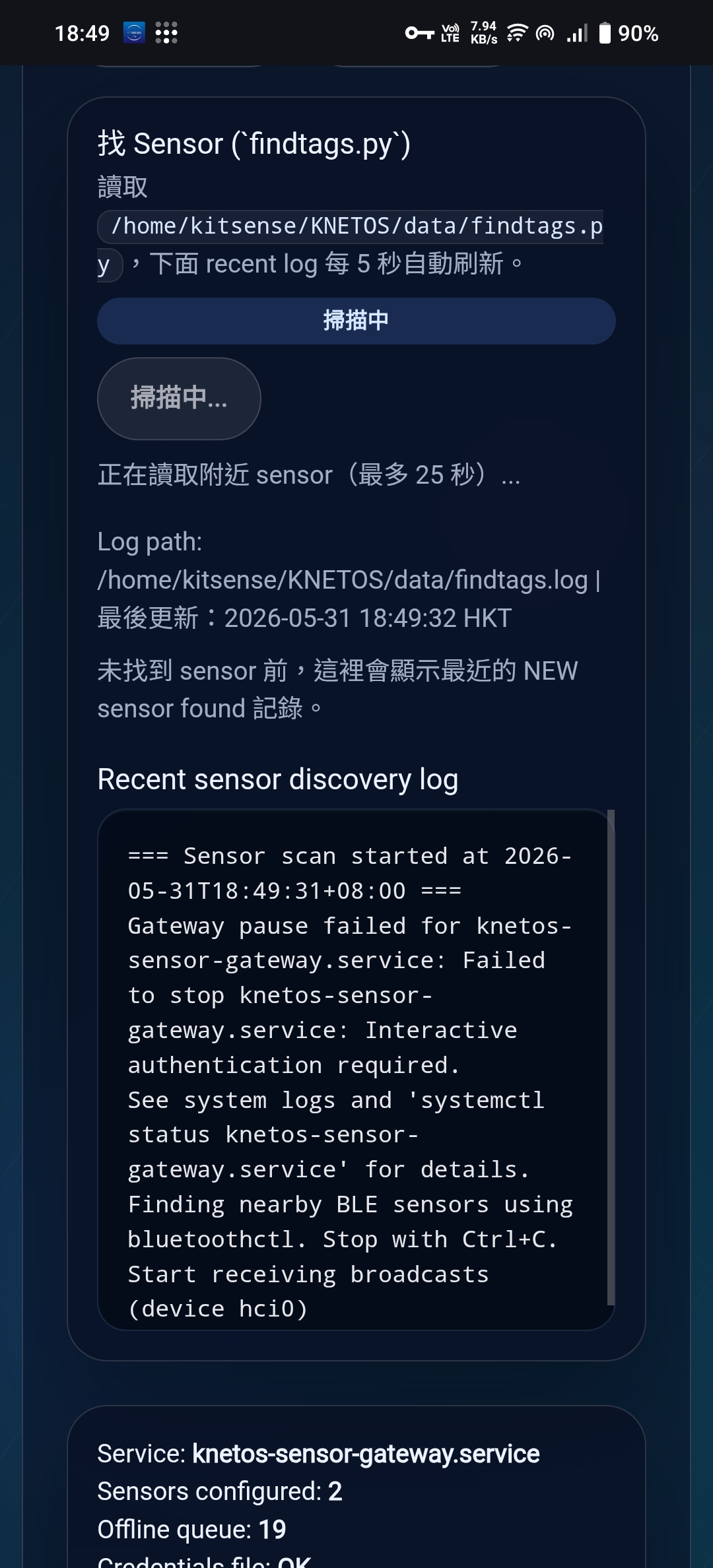
等25秒自動掃描。
20. 非Ruuvi的mac address會自動排除
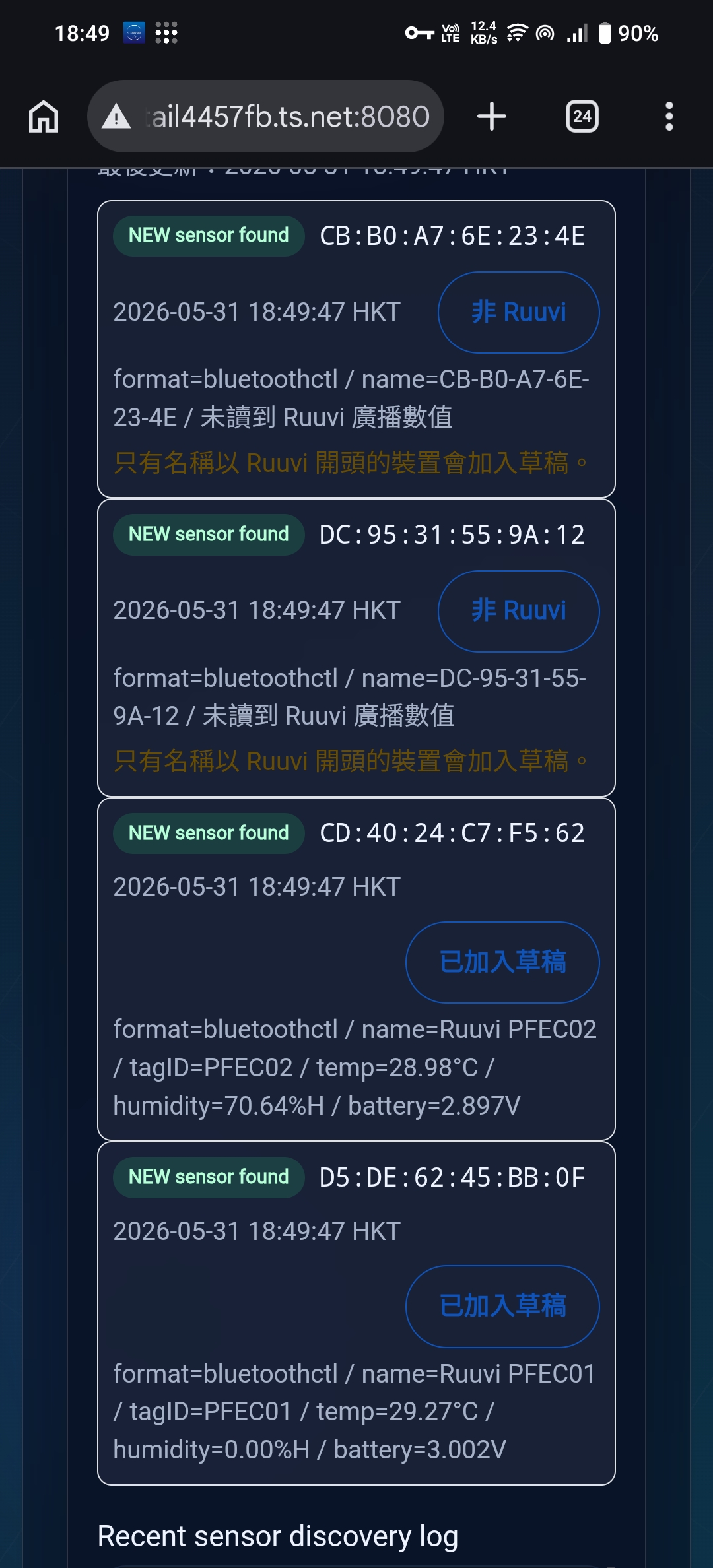
只有符合條件的 Ruuvi 設備會被包含在掃描結果中。
21. 自動加入的Sensor設定
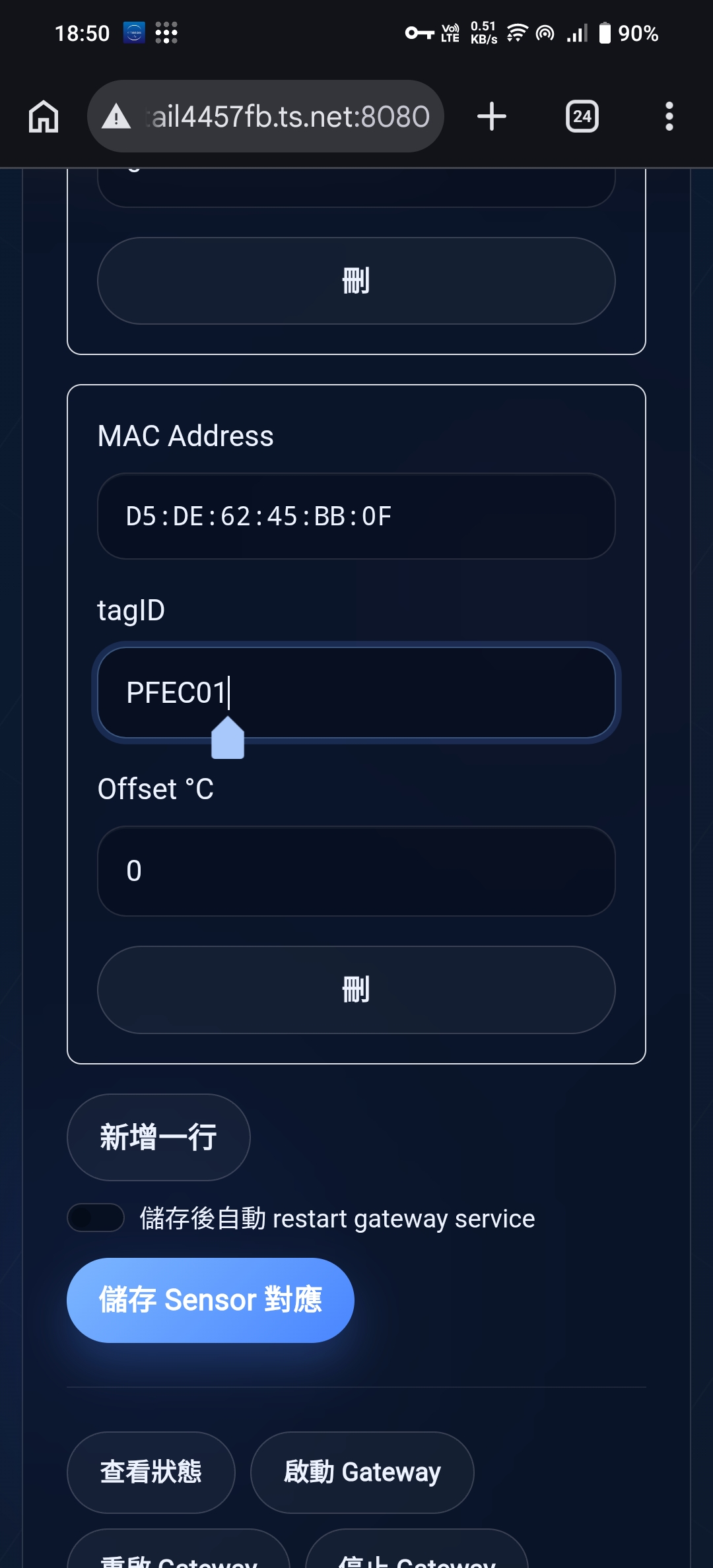
跟據mac address,幫Senosr起名填入tagID。
22. 確認Sensor tagID已獲得內部系統tagID配對
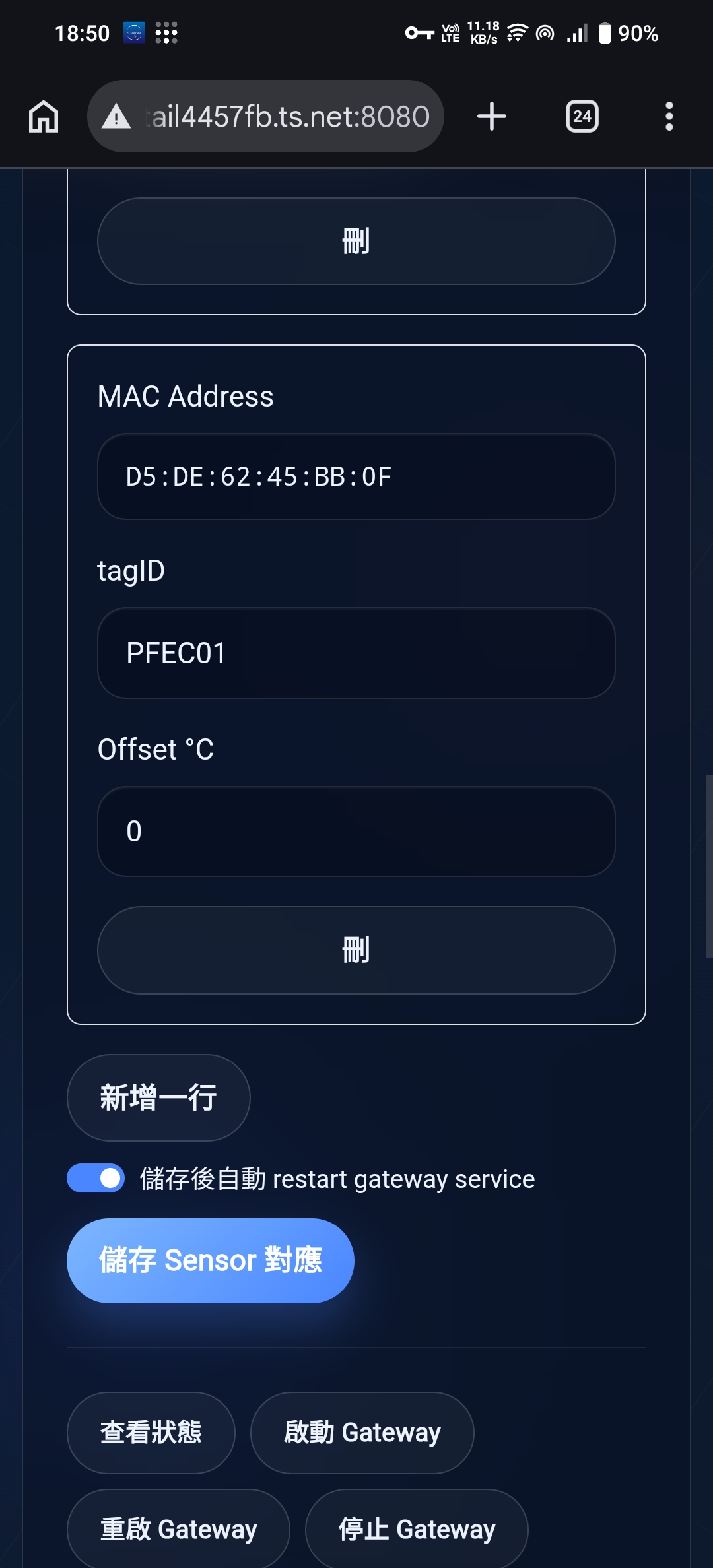
確保設備tagID已與內部系統tagID成功配對。
23. 檢查主機名稱與連線資訊
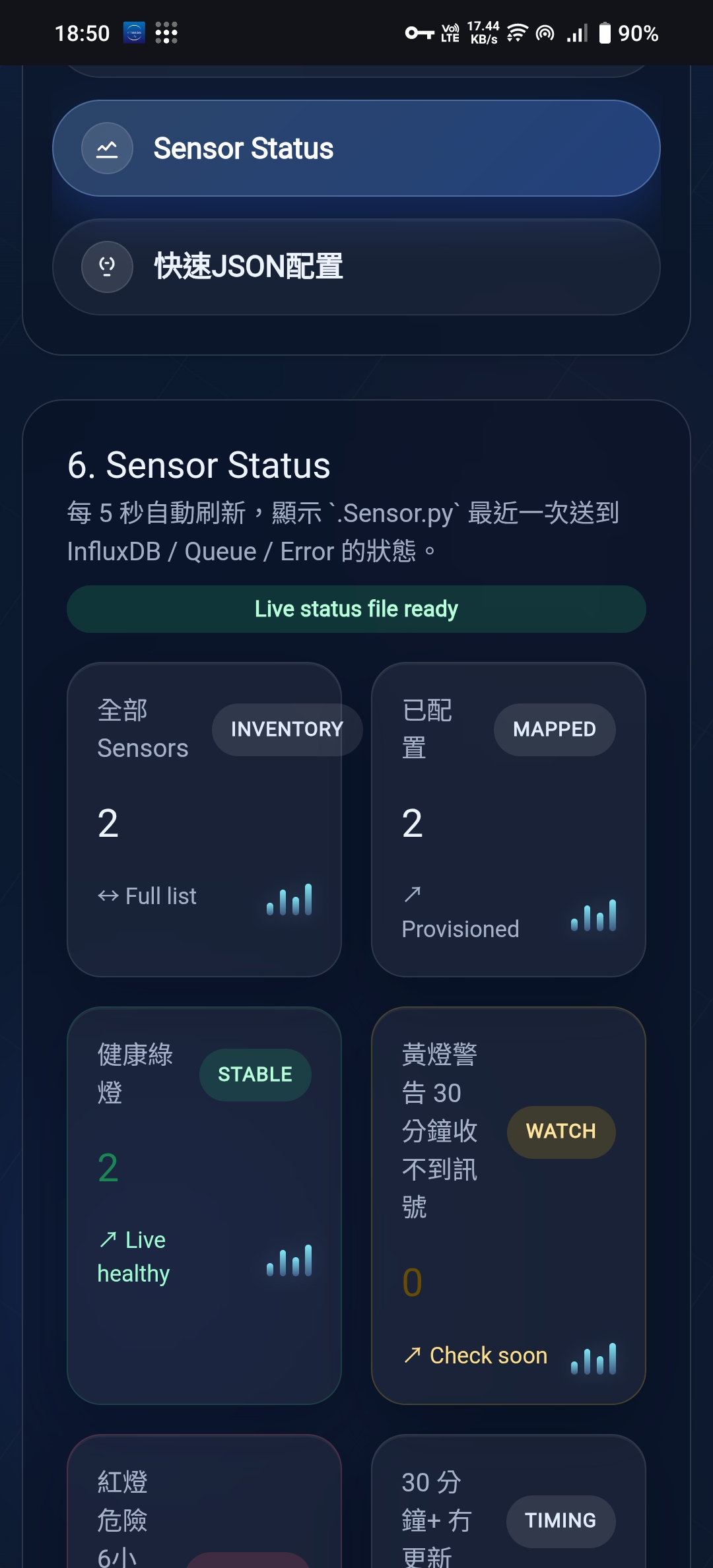
檢查推薦的 hostname、Active external mode、Suggested MAC。
24. 確認安裝後設備狀態
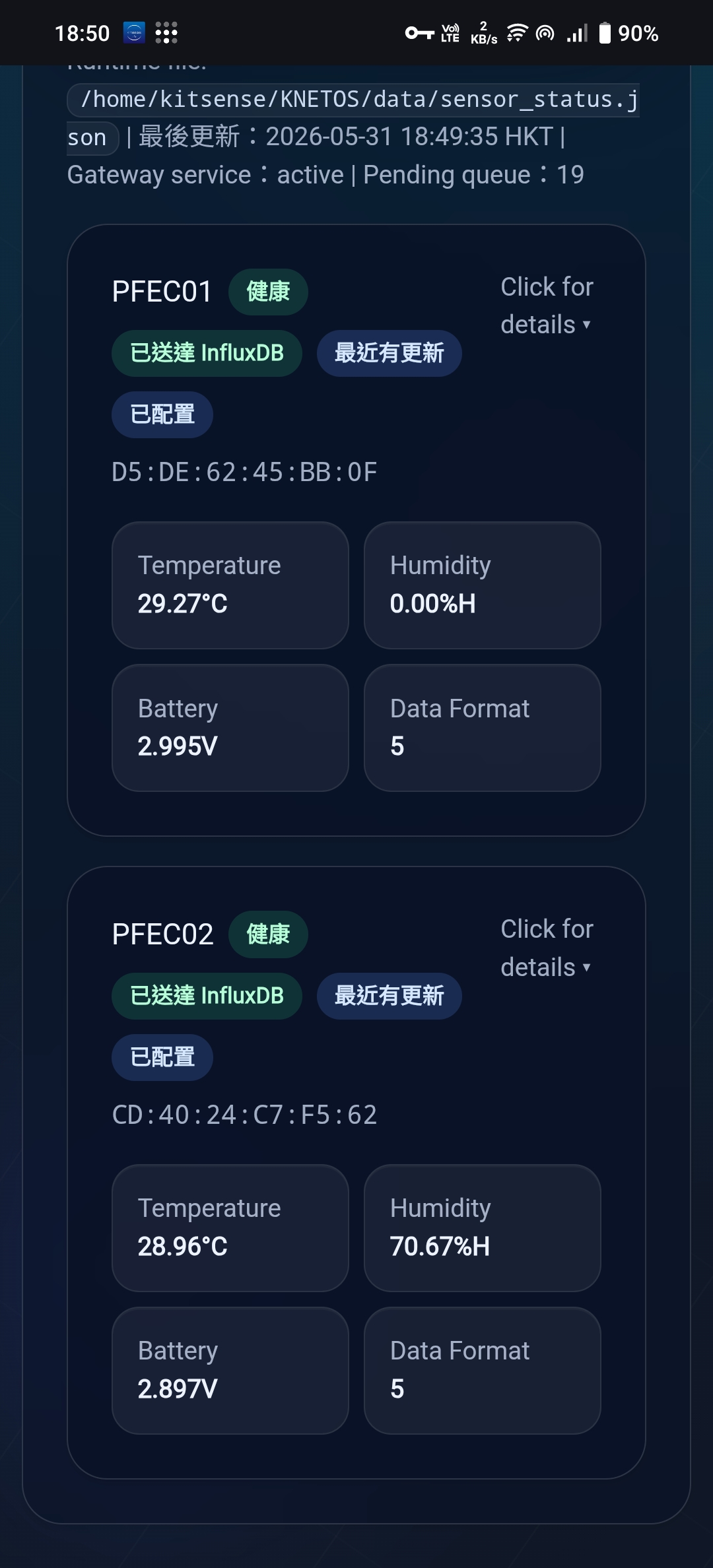
完成設定後再次檢查系統執行狀態與發送伺服器次數,確保系統已啟動。
25. 返回外部網絡設定
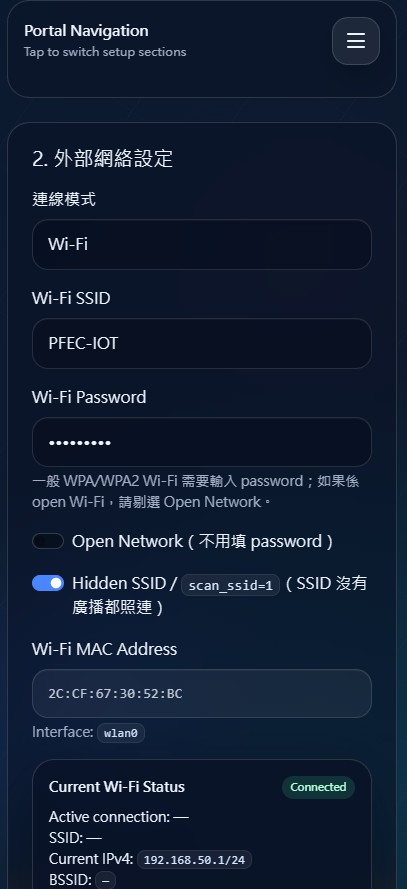
完成Sensor設定後,使用外部網絡設定。
26. 安裝後最後檢查
1. https://login.tailscale.com/內設備是否綠燈。
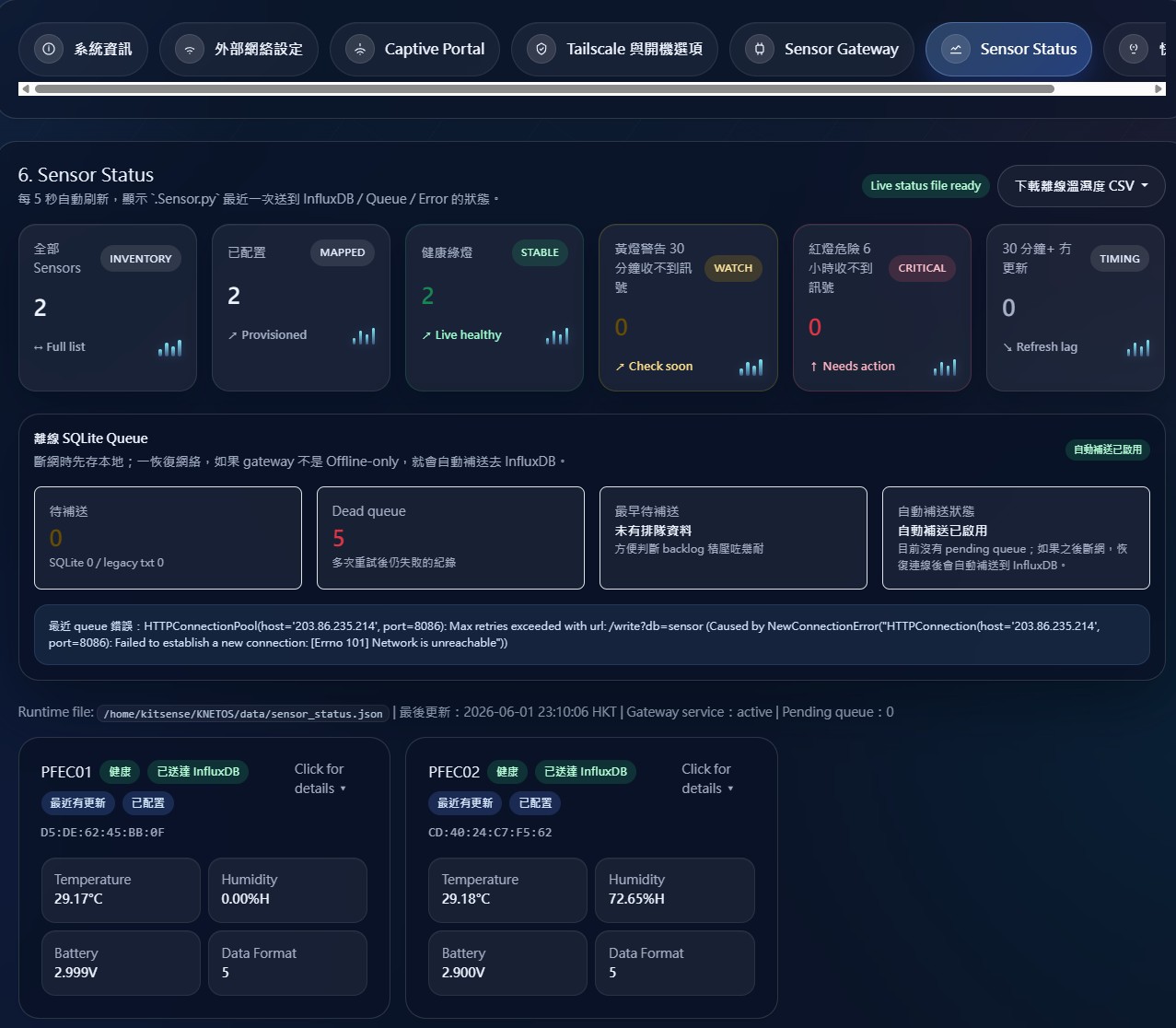
2. KitSense App Sensor是否正常運行。
3. Wifi SSID KNETOS-Setup是否消失。